
Apple Games 資料庫找不到遊戲?先分清排序、篩選與已安裝清單|RZU娛樂城
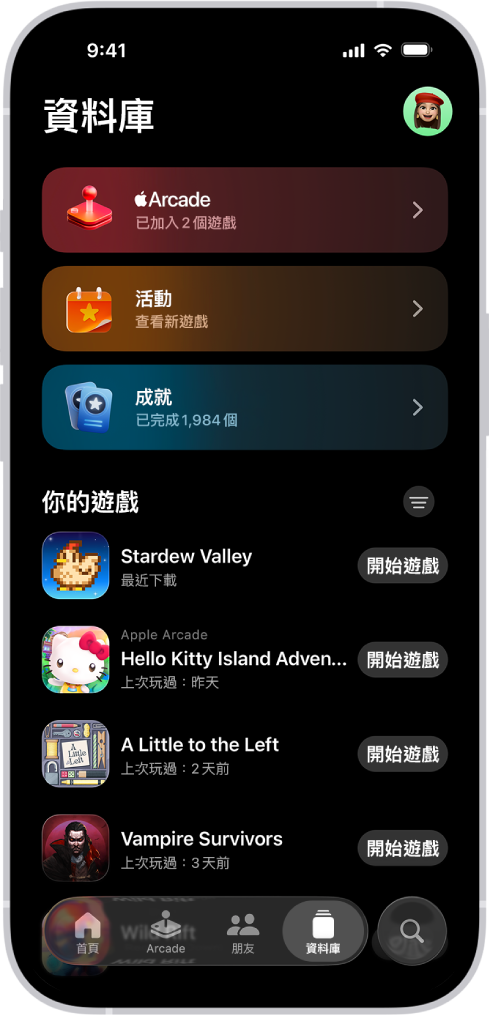
打開 Apple Games 後,清單比印象中短,不一定是遊戲被刪除了。這份教學依 Apple 的 iOS 26 使用手冊,先檢查資料庫顯示方式;不需要先重裝遊戲、退出帳號或清除存檔。
排序改變先後,篩選改變哪些項目出現
在 Apple Games 的「資料庫」裡,「你的遊戲」可按最近遊戲、名稱或大小排列。排序只是在換順序;過濾條件則可限定為這部 iPhone 上的遊戲、支援控制器的作品、好友正在玩的遊戲等。
例如想找已安裝的遊戲,用「在這部 iPhone 上」比只按名稱排序更直接;想回頭找以前接觸的作品,卻一直保留這個條件,就可能看不到尚未安裝的項目。
三步先排除清單條件
- 進入「資料庫」,打開排序與過濾選單,先確認目前開了哪些條件。
- 若不確定,選「清除過濾條件」,再按名稱查看清單;這不是刪除資料。
- 確認找到目標後,只加回真正需要的條件,例如「在這部 iPhone 上」,不要一次疊上多個限制再猜是哪一項造成。
清除條件仍找不到,才需要進一步分辨作品是否來自目前使用的帳號、是否仍可取得等問題;單憑這張清單無法判定存檔是否存在,更不應立即重裝作為第一步。
不要把找遊戲、看活動和查成就混在一起
「資料庫」的活動區用來查看遊戲內活動與近期更新;成就區則顯示支援 Game Center 的作品進度。若要找某次活動公告,先進活動;若是要找遊戲本體,回到你的遊戲清單比較直接。
這篇處理的是遊戲入口與清單,不是效能優化。其他平台的分類方式,可從遊戲大廳使用解說繼續比較。
資料來源
在 iPhone 上的 Apple Games App 中檢視和管理你的遊戲資料庫
https://support.apple.com/zh-tw/guide/iphone/iphd30bb117a/ios
在 iPhone 上開始使用 Apple Games App
https://support.apple.com/zh-tw/guide/iphone/iph3aed54d2e/26/ios/26